Плагіни Figma у 2026 році: інструменти для щоденних задач і AI-генерації

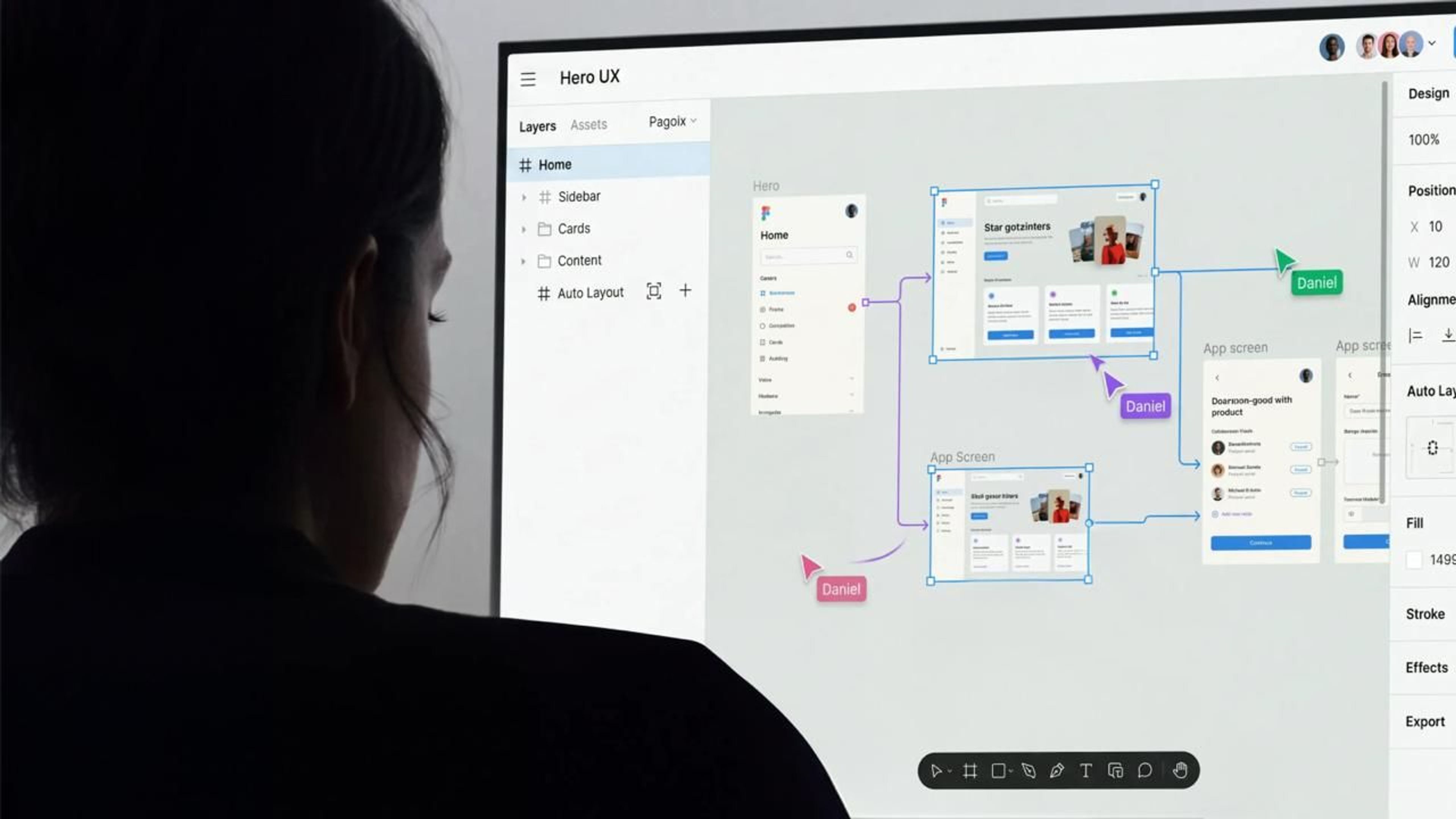
Плагіни Figma (figma plugins) – це розширення з Figma Community, які додають у редактор нові функції та забирають рутину: вставляють іконки, генерують контент, перевіряють контраст, стискають зображення. У 2026 році частину задач, для яких раніше ставили окремий плагін, вже закриває вбудований Figma AI – агент, який генерує та редагує макети, перейменовує шари, змінює тексти і редагує зображення прямо на полотні.
Розбираємо, які плагіни фігма знадобляться дизайнеру щодня, як їх встановити й обрати, що вміє Figma AI у 2026 році і які AI-плагіни та figma ai generator-інструменти варто додати у свій workflow.
Хочеш працювати у Figma професійно? Почни кар'єру в дизайні
Опануй UI/UX дизайн з нуля, навчись працювати з макетами, компонентами та AI-інструментами і збери портфоліо на реальних задачах.
Що таке плагіни Figma і як їх встановити
Плагін у Figma – це невелика програма, яка працює всередині файлу і виконує конкретну дію над шарами, текстом чи зображеннями. Більшість плагінів створює спільнота дизайнерів і розробників, а сама Figma лише модерує їх у Community. Тому серед них є і безкоштовні утиліти на одну кнопку, і платні інструменти з підпискою.
Встановлення займає менше хвилини:
- Відкрийте файл у Figma Design і натисніть Actions – гарячі клавіші Ctrl/Cmd + K.
- Перейдіть на вкладку Plugins & widgets і введіть назву плагіна в пошук.
- Натисніть Run – плагін запуститься і з'явиться в списку нещодавніх.
- Збережіть плагін, якщо плануєте користуватися ним постійно, щоб не шукати його щоразу.
Плагіни працюють не тільки в Figma Design, а й у FigJam та Dev Mode, але не кожен плагін підтримує всі режими – це вказано на його сторінці в Community. Там же видно, чи потрібен акаунт, чи є безкоштовний ліміт і до яких зовнішніх сервісів плагін має мережевий доступ.
Плагіни фігма для іконок
Іконки – одна з найчастіших щоденних задач, і саме тут плагіни економлять найбільше часу: не потрібно шукати SVG на сайтах, завантажувати й імпортувати файли вручну. Плагіни фігма для іконок вставляють векторні об'єкти одразу в макет, і їх можна перефарбувати чи змінити розмір, як звичайний шар.
- Material Symbols – офіційний набір Google на понад 2 500 іконок з пошуком і налаштуванням товщини, заливки та розміру прямо в плагіні.
- Iconify – агрегатор, що збирає в одному вікні десятки відкритих наборів іконок. Зручно, коли потрібно швидко порівняти стилі.
- Phosphor Icons і Lucide – популярні open-source набори з єдиним стилем ліній. Добре підходять для дизайн-систем, де всі іконки мають виглядати однаково.
Якщо готового набору бракує, на допомогу приходять AI-генератори іконок – про них у розділі про AI-плагіни нижче.
Плагіни для тексту, контенту й даних
Макет із "Lorem ipsum" і однаковими іменами погано показує, як інтерфейс поводитиметься з реальним контентом. Ці плагіни допомагають наповнити дизайн правдоподібними даними та швидко оновлювати тексти.
- Content Reel – плагін від дизайн-команди Microsoft, який за кілька секунд генерує імена, email-адреси, телефони й аватари. Можна зберігати власні набори контенту.
- Find and Replace – шукає фрагмент тексту в усьому файлі та замінює його в усіх місцях одночасно. Також шукає за назвами шарів.
- Google Sheets Sync – переносить реальні дані з Google-таблиць у макет. Достатньо правильно назвати шари.
- UX Writing Assistant – AI-плагін для інтерфейсних текстів: пропонує варіанти кнопок, підказок і повідомлень з урахуванням заданого tone of voice і довжини.
Плагіни для дизайн-систем, порядку у файлі та доступності
Що більший проєкт, то важливіше, щоб файл був послідовним і зрозумілим для всієї команди – QA, PM, розробників. Ці плагіни перевіряють консистентність і допомагають підтримувати дизайн-систему.
- Design Lint – знаходить шари без стилів: кольори, шрифти, заливки, обводки й радіуси, які "випали" з дизайн-системи.
- Similayer – виділяє всі шари зі спільними параметрами, щоб змінити їх одним рухом.
- Design System Organizer – групує, переміщує і масово перейменовує компоненти та стилі.
- Frame Tags – додає над фреймами теги зі статусом ("в роботі", "готово до розробки"), щоб команда швидко орієнтувалася у файлі.
Окрема група – плагіни для вебдоступності. Вони перевіряють, чи дизайн відповідає стандарту WCAG, і це вже базова вимога у продуктових командах.
- Stark – комплексна перевірка доступності: контраст, симуляція порушень кольорового зору, розмір клікабельних зон.
- Contrast – показує коефіцієнт контрастності вибраного шару і рівень відповідності WCAG.
- Include – додає у файл примітки щодо доступності для розробників.
Плагіни для зображень, кольору й анімації
Ця група закриває задачі, з якими дизайнер стикається на етапі фінального полірування макета і підготовки ассетів.
- TinyImage Compressor – стискає зображення ефективніше, ніж стандартний експорт, і підтримує JPG, PNG, SVG, WebP та інші формати. Безкоштовно – обмежена кількість використань.
- Remove BG – прибирає тло із зображення в один клік за допомогою AI. Потрібен акаунт сервісу, безкоштовних дій обмежена кількість.
- Image Palette – створює колірну палітру на основі зображення.
- Color Kit – генерує світлі й темні відтінки кольору для шкал у дизайн-системі.
- LottieFiles і Aninix – анімація без переходу в окремі програми: перегляд і вставка Lottie-анімацій, ключові кадри та експорт у GIF, MP4 і Lottie.
Навчись створювати інтерфейси у Figma з нуля
Опануй компоненти, auto layout і дизайн-системи, працюй із плагінами та AI-інструментами і готуй макети, які зрозуміють розробники.
Figma AI у 2026 році: що вміє сам редактор
Figma AI – це набір вбудованих AI-функцій Figma, які працюють через агента прямо в робочому файлі та в окремих продуктах на кшталт Figma Make. Для частини задач окремий плагін вже не потрібен – достатньо описати дію текстом.
За даними офіційної сторінки Figma AI, у 2026 році доступні такі можливості:
- Figma agent (бета) – генерує та переробляє дизайни, автоматизує рутинні дії і дає фідбек на макет. Через агента також можна створювати діаграми, редагувати зображення та шукати по файлах.
- Figma Make – перетворює текстовий запит або готовий макет на інтерактивний прототип чи вебзастосунок. Результат можна передати в код через pull request.
- Figma Weave tools (бета) – готові AI-сценарії для генерації та редагування зображень, векторів і відео прямо у Figma.
- Генеративні плагіни (бета) – агент створює власний плагін за текстовим описом, і ним можна поділитися з усією командою.
- Інструменти продуктивності – перейменування шарів, додавання інтерактивів, заміна контенту і зміна тону тексту.
- Редагування зображень і візуальний пошук – видалення об'єктів із фото та пошук компонентів і ассетів за зображенням.
- MCP-сервер – підключає Figma до зовнішніх AI-інструментів, щоб агенти могли читати макети та працювати з ними.
AI-функції Figma працюють на AI-кредитах: команда купує кредити спільно – за підпискою або з оплатою за використання. Тому для частих і простих задач (вставити іконку, перевірити контраст) класичні безкоштовні плагіни досі практичніші, а Figma AI доцільно використовувати там, де він економить години: перші варіанти екранів, масові правки, прототипи.
AI-плагіни Figma: генератори UI, іконок і текстів
Крім вбудованого Figma AI, у Community є сторонні AI-плагіни. Вони часто вужчі, але глибше закривають одну задачу – генерацію екранів, іконок чи текстів. Пошуковий запит figma ai generator здебільшого стосується саме їх.
- UX Pilot – генерує цілі флоу (онбординг, checkout) з одного промпту, пропонує кілька напрямів дизайну і створює екран зі скетчу. Плагін Nodey працює всередині Figma: будує екрани з компонентів, які вже є у файлі, і змінює вибраний фрейм за текстовим запитом. Результат переноситься як редаговані шари з auto layout.
- Magician – універсальний AI-помічник: генерує іконки, зображення та тексти за описом.
- Magestic – генерує набори іконок у різних стилях і підлаштовує їх під кольори бренду.
- UX Writing Assistant – AI-генерація інтерфейсних текстів (детальніше – у розділі про контент).
- Remove BG – AI-видалення тла із зображень.
| Інструмент | Тип | Основна задача | Модель доступу |
|---|---|---|---|
| Figma agent | Вбудований Figma AI | Генерація і правки макетів, рутинні дії, фідбек | AI-кредити Figma |
| Figma Make | Продукт Figma | Промпт → прототип або вебзастосунок | AI-кредити Figma |
| Figma Weave tools | Вбудований Figma AI | Генерація і редагування зображень та векторів | AI-кредити Figma |
| UX Pilot (Nodey) | Сторонній плагін | Генерація екранів і флоу з компонентів файлу | Безкоштовний старт, далі підписка |
| Magician | Сторонній плагін | AI-іконки, зображення, тексти | Підписка |
| Magestic | Сторонній плагін | Генерація наборів іконок | Залежить від тарифу |
| UX Writing Assistant | Сторонній плагін | Інтерфейсні тексти з tone of voice | Залежить від тарифу |
Ціни і ліміти AI-інструментів змінюються часто, тому перед підключенням варто перевірити актуальний тариф на сторінці плагіна в Community.
Як поєднати плагіни й AI у щоденній роботі дизайнера
AI найкраще працює як прискорювач на початку та в кінці задачі, а рішення про структуру, ієрархію і користувацький досвід залишаються за дизайнером. Типовий робочий цикл із плагінами та Figma AI виглядає так:
- Дослідження і чернетка. Згенерувати кілька напрямів екрана через Figma agent або UX Pilot, щоб швидко порівняти варіанти.
- Доопрацювання вручну. Обрати напрям, перебудувати його на компонентах дизайн-системи, додати іконки через Material Symbols чи Iconify.
- Наповнення контентом. Замінити заглушки на реалістичні дані через Content Reel або Google Sheets Sync, відшліфувати тексти.
- Перевірка якості. Прогнати Design Lint і Stark або Contrast, щоб знайти шари без стилів і проблеми з контрастом.
- Передача в розробку. Розставити статуси через Frame Tags, стиснути ассети, зібрати інтерактивний прототип у Figma Make.
Як обрати плагін і не перевантажити Figma
Кожен встановлений плагін – це ще одна залежність у робочому процесі. Щоб набір інструментів залишався корисним, варто перевіряти:
- Дату останнього оновлення – плагін, який не оновлювався понад рік, може некоректно працювати з новими функціями Figma.
- Кількість користувачів і відгуки в Community.
- Доступ до даних – до яких зовнішніх сервісів плагін надсилає вміст файлу. Для комерційних проєктів під NDA це критично.
- Модель оплати – безкоштовний ліміт, пробний період, підписка або AI-кредити.
- Дублювання – чи не закриває цю задачу вже вбудований Figma AI.
Робота з плагінами та AI-інструментами – частина практичного навчання UI/UX дизайну в Mate academy. Mate academy – українська EdTech-платформа онлайн-курсів, що з 2014 року допомагає опанувати нову професію або навички для кар'єрного зростання – в IT, маркетингу, дизайні, аналітиці даних, MilTech та AI. Курси з дизайну побудовані під реальні вимоги ринку 2026 року, з акцентом на практику, роботу з Figma та ментор-сесії.
Стань UI/UX дизайнером, який працює з AI
Навчись поєднувати Figma, плагіни та AI-інструменти, щоб швидше створювати макети, і підготуйся до роботи в продуктовій команді.
FAQ: часті питання про плагіни Figma і Figma AI
Що таке плагіни у Figma?
Плагіни у Figma – це розширення з Figma Community, які додають у редактор нові функції: вставку іконок, генерацію контенту, перевірку доступності, стискання зображень. Їх створюють дизайнери й розробники зі спільноти.
Як встановити плагін у Figma?
Відкрийте файл, натисніть Actions (Ctrl/Cmd + K), перейдіть на вкладку Plugins & widgets, знайдіть плагін і натисніть Run. Щоб плагін завжди був під рукою, збережіть його.
Чи безкоштовні плагіни фігма?
Більшість плагінів фігма безкоштовні або мають безкоштовний ліміт. Платні – переважно AI-інструменти і складні сервіси для анімації чи мокапів, які працюють за підпискою.
Які плагіни Figma потрібні початківцю?
Для старту достатньо 5–6 плагінів: Material Symbols для іконок, Content Reel для контенту, Find and Replace для текстів, Design Lint для перевірки стилів і Contrast для доступності. Решту варто додавати під конкретні задачі.
Який плагін фігма для іконок найкращий?
Для більшості задач підходить Material Symbols – офіційний набір Google на понад 2 500 іконок. Якщо потрібен вибір між стилями, зручніше Iconify, а для генерації власних іконок – AI-плагіни на кшталт Magestic чи Magician.
Що таке Figma AI і чи він безкоштовний?
Figma AI – це вбудовані AI-функції Figma: агент для генерації і редагування макетів, Figma Make, Weave tools, перейменування шарів, редагування зображень. Вони працюють на AI-кредитах, які команда купує за підпискою або з оплатою за використання.
Чим Figma Make відрізняється від AI-плагінів?
Figma Make – окремий продукт Figma, який перетворює промпт або макет на робочий прототип чи вебзастосунок. AI-плагіни працюють усередині дизайн-файлу і закривають вужчі задачі: генерацію екранів, іконок чи текстів.
Чи може figma ai generator створити повний дизайн?
AI-генератори створюють чернетку екранів або цілих флоу за кілька хвилин, але результат потребує доопрацювання: адаптації до дизайн-системи, перевірки логіки та доступності. Фінальні рішення ухвалює дизайнер.
Чи замінить AI UI/UX дизайнера?
Ні – AI бере на себе рутину і генерацію варіантів, але не замінює дослідження користувачів, продуктове мислення й ухвалення рішень. Водночас уміння працювати з Figma AI та AI-плагінами стає очікуваною навичкою для дизайнерів.
Чи безпечно давати плагінам доступ до файлів?
Більшість плагінів безпечні, але частина надсилає вміст файлу на зовнішні сервери. Перед встановленням перевірте на сторінці плагіна в Community, до яких доменів він має мережевий доступ, особливо для проєктів під NDA.
Схожі матеріали: